|
<< anterior
|
|
siguiente
>>
|
|
Configuración de cuenta de correo en Outlook
|
|
Revisar Configuración de Cuentas de Correo en Thunderbird
|
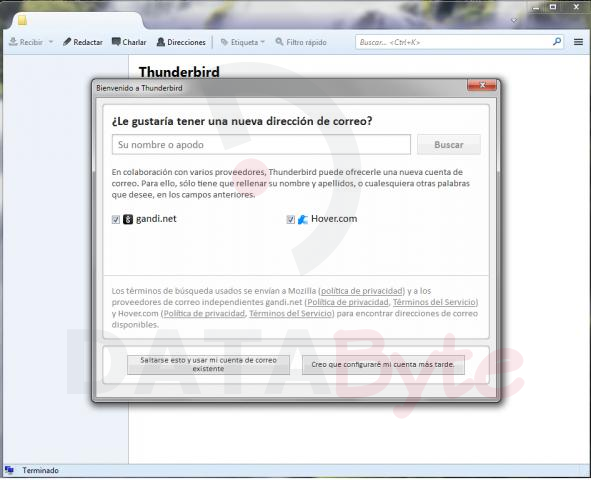
Si es la primera vez que configuramos una cuenta de correo en Thunderbird, y si no hay ninguna cuenta de correo configurada con anterioridad. Aparecera este cuadro de dialogo. Haremos click en el boton que dice
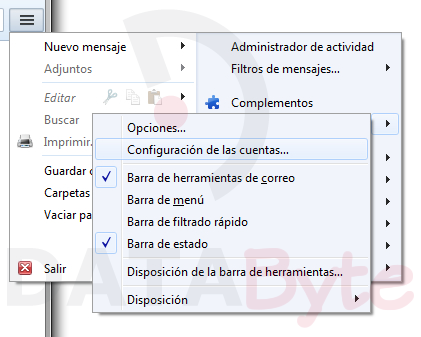
"Saltarse esto y usar mi cuenta de correo existente" Si por el contrario, ya tenemos instalado anteriormente Thunderbird y no aparece el cuadro anterior, podra agregar una nueva cuenta haciendo click el boton que muestra el menu de aplicaciones, este se encuentra en el extremo superior derecho de la ventana de Thunderbird.
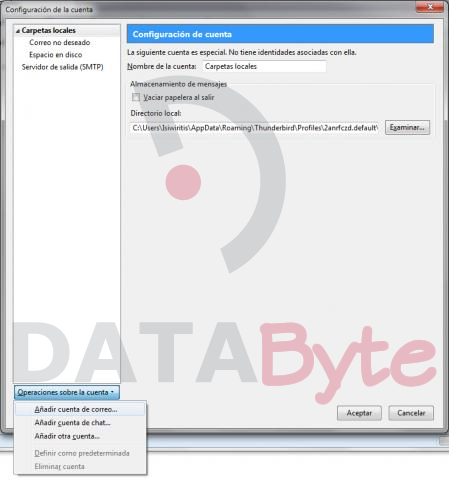
se desplegara un menu, coloque el puntero del mouse sobre la palabra "Opciones", de desplegara otro menu. Haga click en la opción "Configuracion de las cuentas" Se desplegará la siguiente ventana, haga click en el boton que se encuentra en la parte inferior izquierda que dice "Operaciones sobre la cuenta". Seleccione la opción "Añadir cuenta de correo"
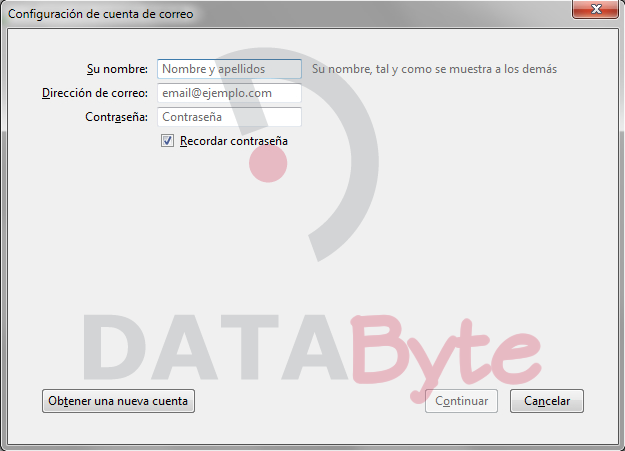
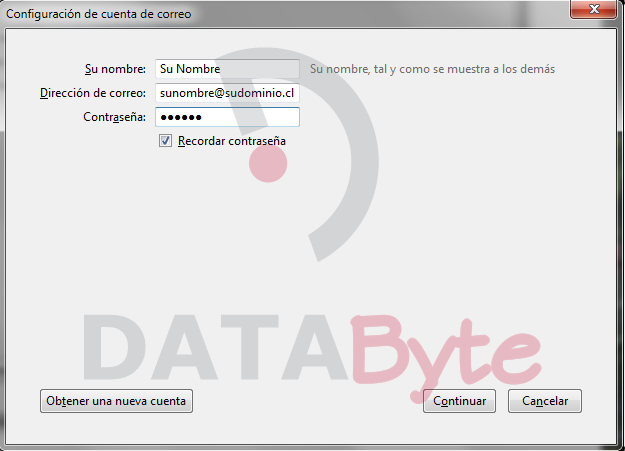
Aparecerá el siguiente cuadro de dialogo, debera rellenar los campos segun lo solicitado.
Debera escribir su nombre, su direccion de correo y su contraseña. Haga click en el boton "Continuar"
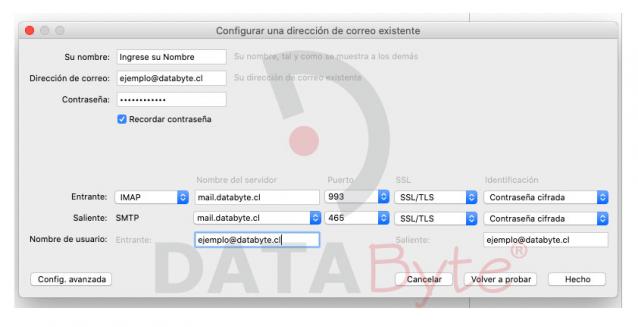
Thunderbird hará una configuración automática que dura un par de segundos, posteriormente mostrará la siguiente información, la cual debe ser modificada de manera manual.
En caso de configurar su cuenta como IMAP , esto se hace haciendo click en el botón "Config. Avanzada" y completando según la siguiente imagen.
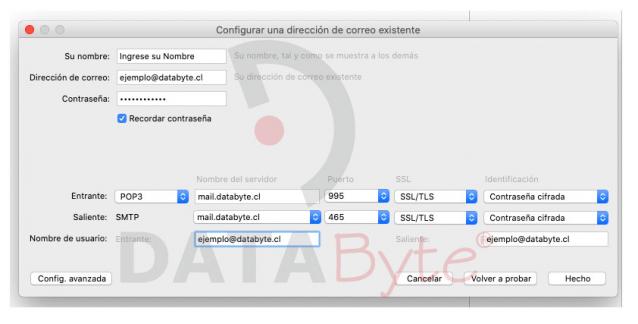
En caso de configurar como POP3 , complete el cuadro de dialogo con los datos solicitados según muestra la imagen siguiente.
Cuando finalice haga click en "Volver a Probar", para verificar los ajustes recién realizados
Recuerde colocar en el correo Entrante (POP3) el puerto 995, en el correo Saliente (SMTP) el puerto debe ser 465 y dejar en el selector SSL con SSL/TLS seleccionado Thunderbird hará una comprobación y si no arroja ningún error, haga click en "Hecho".
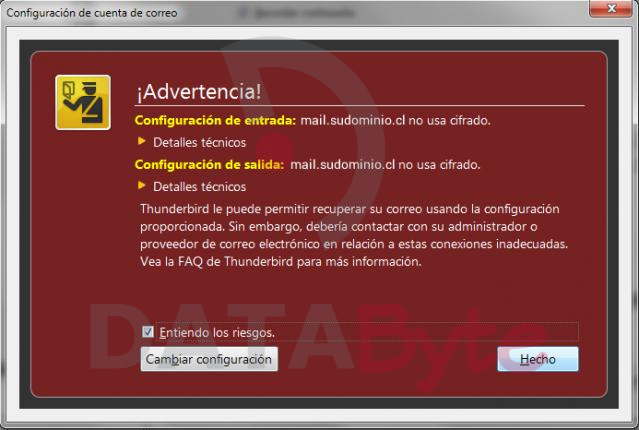
Aparecerá este cuadro de advertencia, seleccione el check que dice "Entiendo los riesgos". Luego haga click en "Hecho"
Y listo, ya esta configurada su cuenta de correo en Thunderbird
|