
| << anterior | siguiente >> | |
| Revisar Configuración de Cuentas de Correo en Thunderbird | Revisar Configuración de Cuentas de Correo en un Smartphone Android |
Asegúrese de tener la siguiente información:
1. Su dirección de correo electrónico
2. Contraseña
Paso 1:
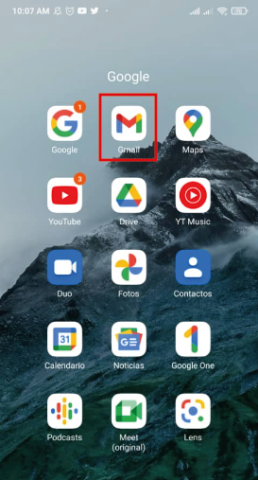
Abra la aplicación de Gmail en su dispositivo Android. Cabe resaltar que las imágenes de pantalla de este tutorial puede diferir de su dispositivo actual.
|
|
|
|
Paso 2:
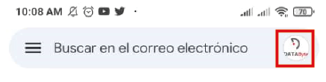
Haz clic en el menú de la esquina superior derecha para ir a Ajustes.
|
|
|
|
Paso 3:
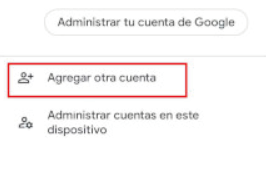
Selecciona Agregar otra cuenta para iniciar la configuración.
|
|
|
|
Paso 4:
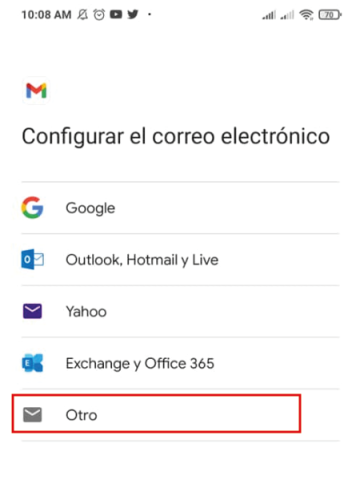
Selecciona Otra para configurar la cuenta.
|
|
|
|
Paso 5:
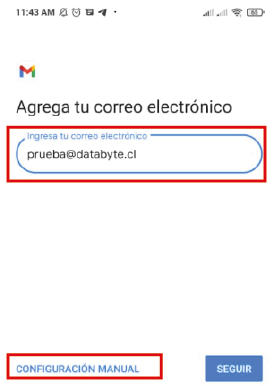
Introduce la dirección de correo electrónico que quiere configurar, seguidamente haz clic en Configuración manual.
|
|
|
|
Paso 6:
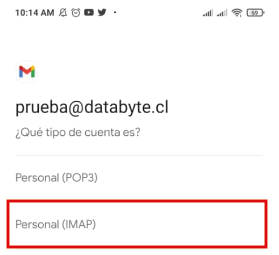
La siguiente configuración es la de qué tipo de cuenta es. Selecciona IMAP.
|
|
|
|
Paso 7:
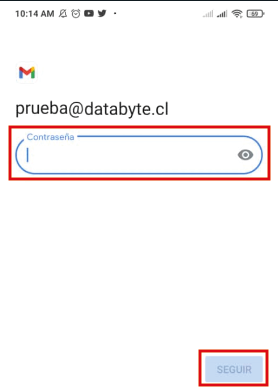
Coloca la contraseña de tu cuenta de correo.
|
|
|
|
Paso 8:
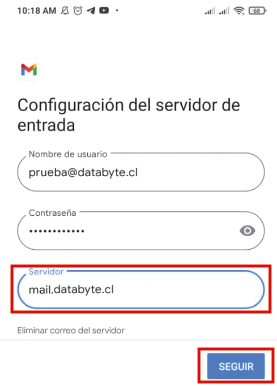
Introduzca mail.databyte.cl como servidor entrante. (Recordar cambiar databyte.cl por su nombre de dominio), seguidamente haga clic en Seguir.
|
|
|
|
Paso 9:
Introduzca mail.databyte.cl como servidor saliente. (Recordar cambiar databyte.cl por su nombre de dominio)
Haga clic en Seguir.
|
|
|
|
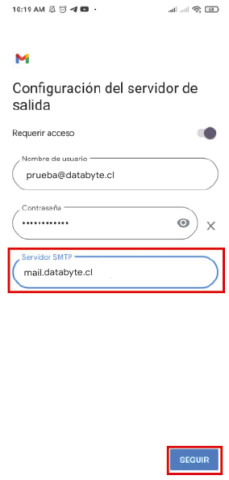
NOTA: Si en el proceso de configuración le piden colocar puertos, colocar en el correo Entrante (IMAP) el puerto 993, en el correo Saliente (SMTP) el puerto 465 y si preguntan si el servidor precisa una conexión SSL, dejar tildada la opción SSL
Paso 10:
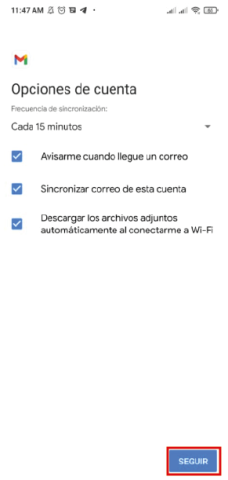
Selecciona las opciones de la cuenta, aquà podrás configurar la frecuencia con la que Gmail busca correos nuevos, las notificaciones, etc. Desmarque las opciones que no se ajusten a sus preferencias y haga clic en Seguir para continuar.
|
|
|
|
Paso 11:
Defina el nombre con la cual identificara la cuenta y su nombre para que aparezca en los correos salientes. Cuando termine toque el botón "Seguir"
|
|
|
|
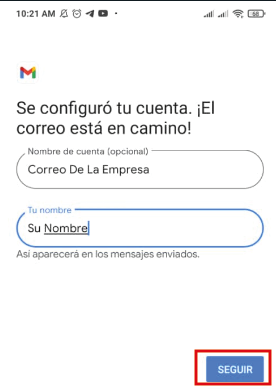
Ya con esto su cuenta se encuentra configurada y lista para usar.
Databyte S.A. www.databyte.cl
- ventas@databyte.cl - teléfono:
(56 2) 2495 7415