
| << anterior | ||
| Outlook 2016 |
Abrimos el programa de Outlook y, una vez en ella, seleccionamos Archivo>Agregar cuenta.
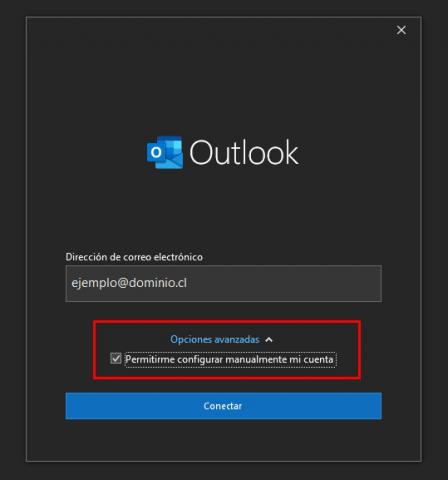
Automáticamente, nos demandará ingresar a nuestro correo electrónico. Una vez hecho esto, seleccionamos Opciones avanzadas y hacemos clic sobre Permitirme configurar manualmente mi cuenta.
|
|
|
|
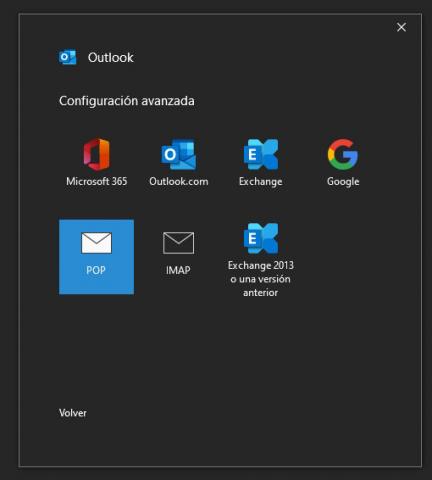
Elige el protocolo de correo de preferencia, de entre POP e IMAP.
|
|
|
|
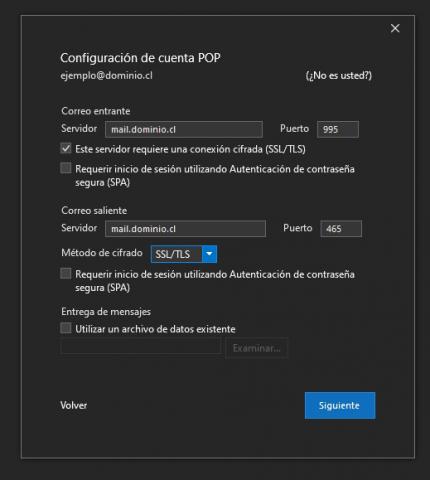
En seguida, se abrirá una ventana en la que podrás configurar tu cuenta. Por lo general, estos son completados de manera automática, por lo que debemos cambiarlos a los siguientes parámetros:
Datos de correo entrante:
Servidor: mail.midominio.cl (donde mi dominio es el nombre de su dominio)
Si ha elegido anteriormente configurar en POP el puerto es el 995. Si es IMAP el puerto debe ser el 993. En ambos casos debe dejar marcada la opción Este servidor requiere una conexión cifrada (SSL/TLS)
Datos de correo saliente:
Servidor: mail.midominio.cl (donde mi dominio es el nombre de su dominio)
Independiente de si ha elegido anteriormente configurar en POP o IMAP el puerto es el 465. Luego, seleccione el método de cifrado (SSL/TLS)
|
|
|
|
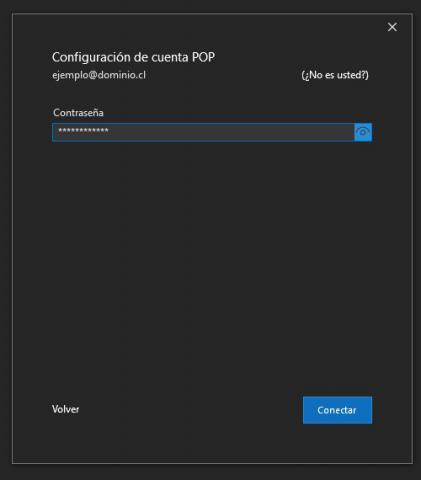
Luego se le solicitará que escriba la contraseña de su correo.
|
|
|
|
Una vez ingresados todos los datos correctamente aparecerá el siguiente cuadro de diálogo.
|
|
|
|
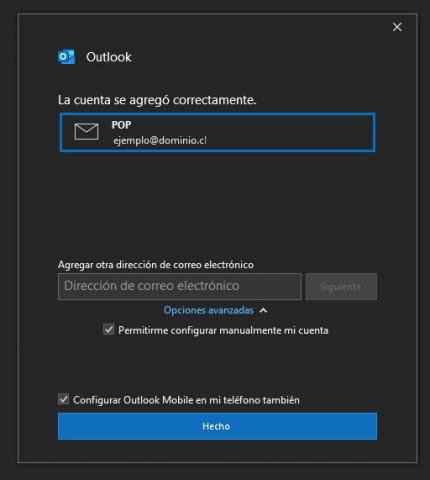
Y listo, ya tendrá su cliente de Outlook 365 correctamente configurado
Databyte S.A. www.databyte.cl
- ventas@databyte.cl - teléfono:
(56 2) 2495 7415