|
<< anterior
|
|
siguiente
>>
|
|
Outlook 2010
|
|
Outlook 365
|
|
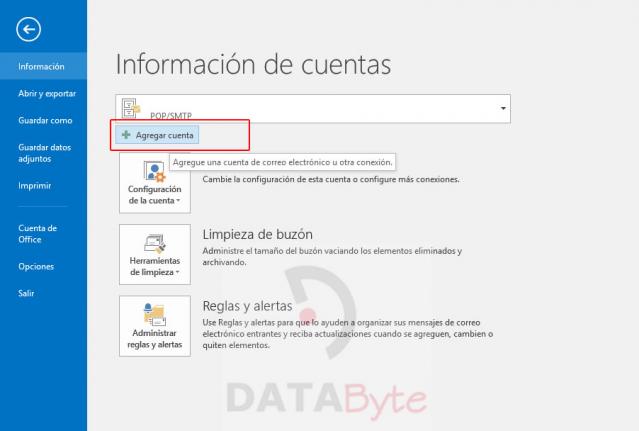
En el menú seleccione Archivo, ahí se encuentra en el menú de la izquierda Información y dentro la opción de Agregar cuenta (encuadrado en rojo). |
|
|
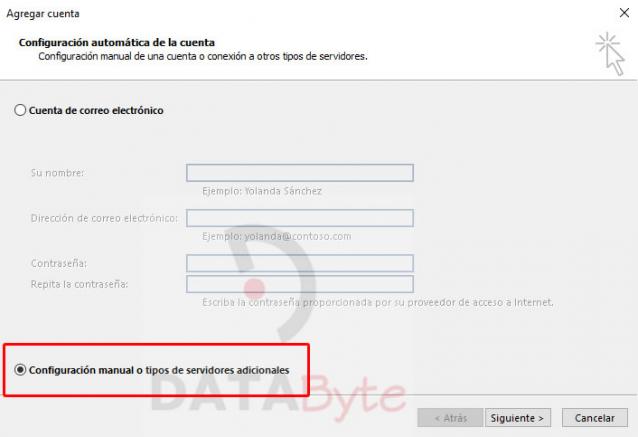
Seleccione la opción la de Configuración manual encuadrado en rojo |
|
|
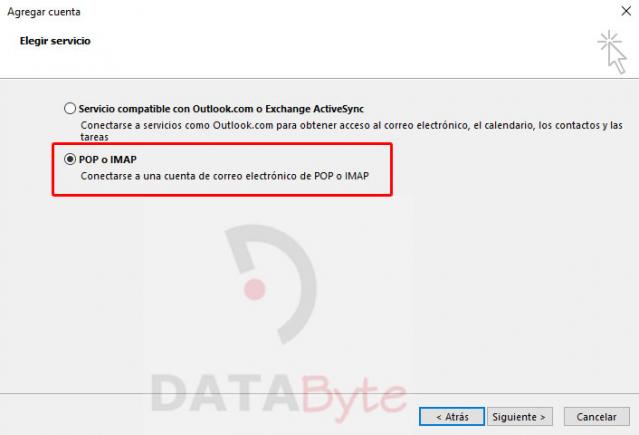
Luego debemos escoger la opción, "POP o IMAP" |
|
|
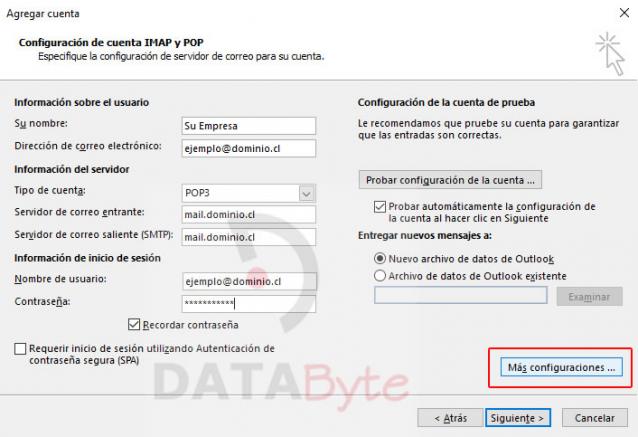
Rellene todos los campos de la siguiente manera: Información del usuario - Su Nombre: El nombre que quiere que aparezca al enviar un correo.
- Dirección de correo electrónico: Su correo electrónico, en el ejemplo: ejemplo@dominio.cl
Información del servidor - Tipo de Cuenta: POP3 / IMAP
- Servidor de correo entrante: Inserte mail.dominio.cl
- Servidor de correo saliente(SMTP): Como el entrante inserte mail.dominio.cl
- Nombre de usuario: Escriba la cuenta de correo, ejemplo@dominio.cl
- Contraseña: La contraseña de su cuenta de correo.
Una vez relleno todos los campos seleccione "Más configuraciones", aparece en la imagen en el cuadro rojo. |
|
|
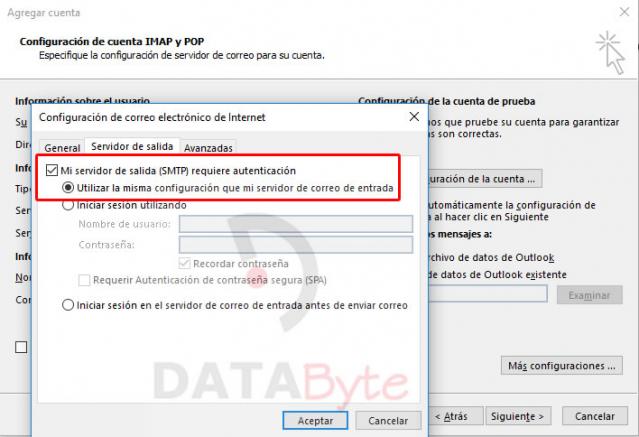
Una vez seleccionado "Más configuraciones" aparece una ventana donde tiene que escoger la pestaña Servidor de Salida, ahí seleccione "Mi servidor de salida (SMTP) requiere autenticación". |
|
|
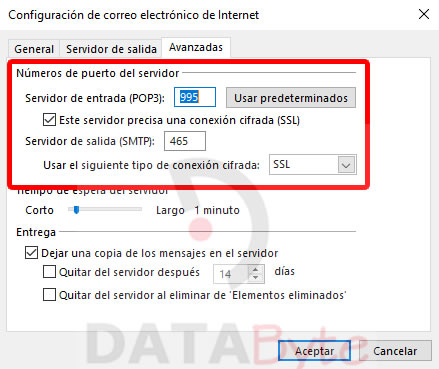
Finalmente haga click en la pestaña "Opciones Avanzadas" y llene con los siguientes datos:
Correo Entrante (POP3): por defecto viene el número 110, se debe cambiar por 995
Correo Saliente (SMTP): por defecto viene el numero 25, se debe cambiar por 465 Recuerde dejar el tilde colocado en "este servidor precisa una conexión SSL"
Después pulsaremos sobre "Aplicar" o "Aceptar" y nuestra cuenta estará perfectamente configurada. |
|
|
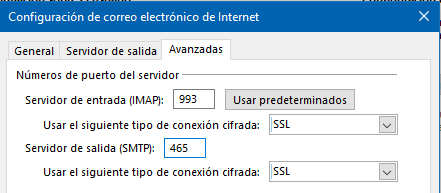
También puede configurar el Correo Entrante como (IMAP):
por defecto viene el número 143, se debe cambiar por 993
Correo Saliente como (SMTP):
por defecto viene el número 25, se debe cambiar por 465 Recuerde dejar el tilde colocado en "este servidor precisa una conexión SSL"
Después pulsaremos sobre "Aplicar" o "Aceptar" y nuestra cuenta estará perfectamente configurada. |
|
|
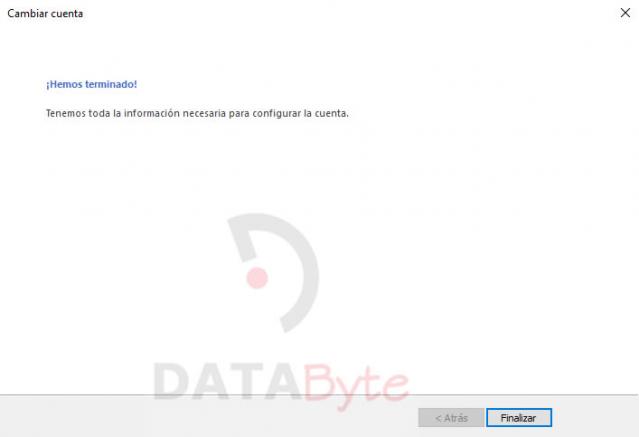
Un mensaje de " Hemos Terminado" le indica que su cuenta de correo ha sido configurada. Haga Click en el botón Finalizar. |
|
|