
Paso 1.
Ingresa a la administración del PrestaShop
Paso 2.
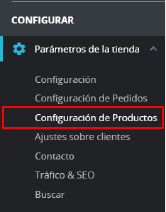
Para cambiar el orden predeterminado de los productos en PrestaShop dirÃgete a la sección Configurar > Parámetros de la tienda > Configuración del producto.
|
|
|
|
Paso 3.
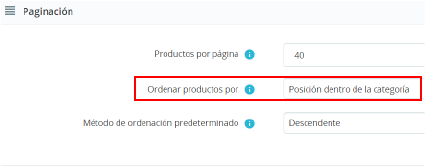
UbÃcate en la sección de paginación y en la opción de Ordenar productos por
selecciona la opción de posición dentro de la categorÃa.
|
|
|
|
Paso 4.
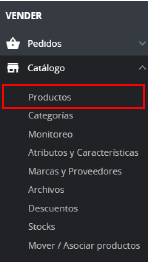
En el panel de administración, en el menú lateral izquierdo, seleccione la sección Ventas > Catálogo > Productos.
|
|
|
|
Paso 5.
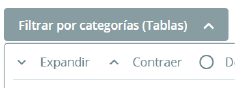
En la página recién abierta, seleccione Filtrar por categorÃa en el menú desplegable en la parte superior y seleccione la categorÃa en la cual se encuentran los productos a ordenar.
|
|
|
|
Paso 6.
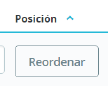
Después de seleccionar la categorÃa con los productos a ordenar, se mostrará una nueva página con los productos en esa categorÃa. Presionar el botón de reordenar la cual, lo llevará a la tabla de edición.
|
|
|
|
Paso 7.
Tome las flechas ubicadas en la columna de posición del producto a reordenar y arrastre el producto al destino deseado.
|
|
|
|

Paso 8.
Después de realizar todos los cambios, haga clic en Guardar y actualizar.
|
|
|
|

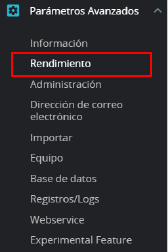
¡Nota! Si no ve los cambios en su tienda después de realizarlos, recuerde borrar su caché (Configurar > Parámetros avanzados > Rendimiento > borrar caché).
|
|
|
|
|
|
|
|

Databyte S.A. www.databyte.cl
- ventas@databyte.cl - teléfono:
(56 2) 2495 7415