
Paso 1:
Abre la consola de inspección de Google Chrome, esto lo puedes hacer de las siguientes formas:
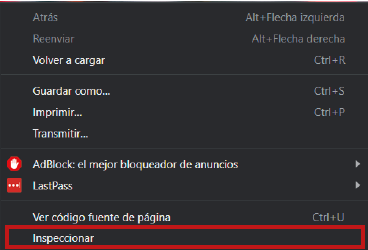
1. Dando clic derecho al mouse y seleccionando inspeccionar elemento.
|
|
|
|
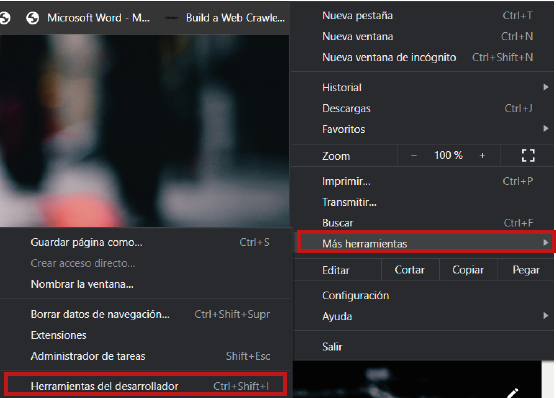
2. Presionando los tres puntos ubicados en la parte superior derecha de la ventana seguido de Más herramientas> Herramientas de desarrollador.
|
|
|
|
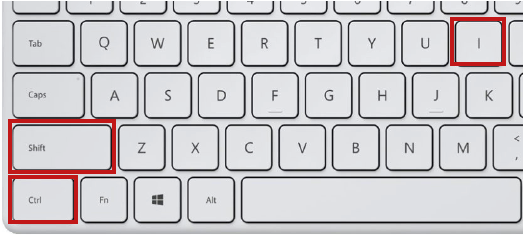
3. Presionando la combinación de teclas Ctrl+Shift+i
|
|
|
|
4. Presionando la tecla f12.
|
|
|
|

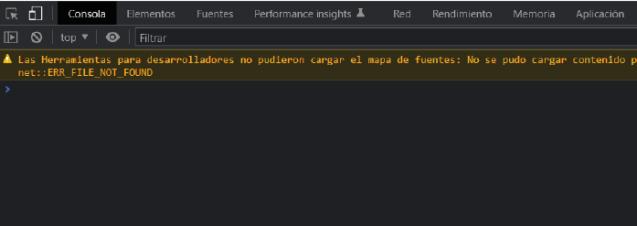
Al realizar una de las opciones anteriores aparecerá una ventana ubicada en la parte inferior o lateral de la ventana, esta sera como la siguiente:
|
|
|
|
Paso 2:
Dentro del inspector de elementos, Haz clic en la pestaña que dice Red o Network.
|
|
|
|

Paso 3:
Borra lo que sale en pantalla haciendo clic en el icono como el que se muestra a continuación.
|
|
|
|

Paso 4:
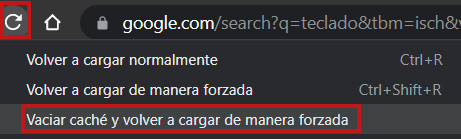
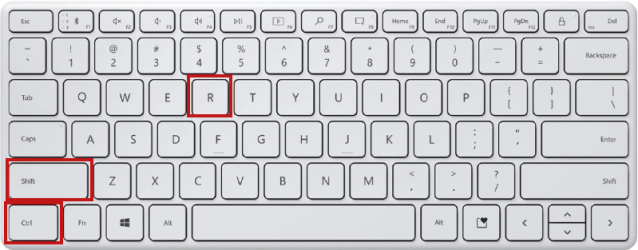
Recarga la ventana de tu sitio, preferiblemente borrando el caché. Para ello puedes realizar uno de las siguientes opciones:
1. En el icono de volver a cargar la página ubicado en la parte superior derecha de la ventana, presiona clic derecho de tu mouse y selecciona la opción de Vaciar caché y volver a cargar la página de manera forzada.
|
|
|
|
2. Presiona la combinación de teclas: Ctrol+Shift+r
|
|
|
|
Paso 5:
Selecciona dentro del inspector de elementos en la pestaña de red la opción de Documento.
|
|
|
|

Paso 6:
En la parte inferior, donde aparecen varias columnas y una de ellas dice nombre, selecciona el primer documento que sale en la primera fila de esa columna, esto te mostrara la información requerida sobre el tiempo de carga de tu sitio web.
|
|
|
|
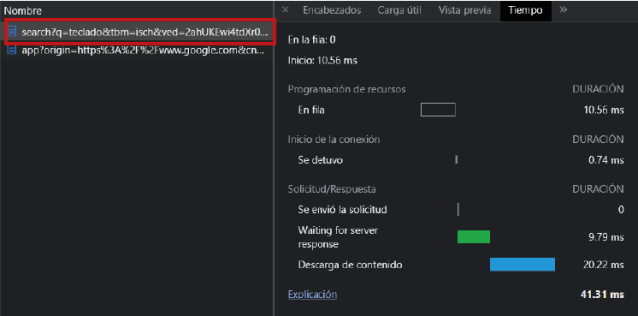
Si deseas volver a cargar el sitio para visualizar otra vez el tiempo de carga puedes realizar desde el paso 3.
Databyte S.A. www.databyte.cl
- ventas@databyte.cl - teléfono:
(56 2) 2495 7415