
| << anterior | ||
| En Linux |
Paso 1:
Localiza el icono del Bloc de notas desde el menú de Windows.
Paso 2:
Presiona click izquierdo en en mouse y selecciona Ejecutar como administrador.
Si te encuentras en Windows 10 se mostrara algo asi:
|
|
|
|

Paso 3:
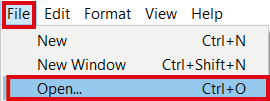
Una vez abierta la aplicación pincha sobre Archivo > Abrir.
|
|
|
|
Paso 4:
Ubica el archivo host en la ventana que se abrió, para ello copia la siguiente ruta C:/Windows/System32/drivers/etc y pégalo en donde indica la imagen
|
|
|
|

Paso 5:
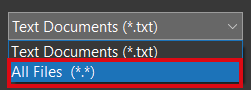
Asegúrate que la en el selector ubicado en la parte inferior derecha se encuentre con la opción de todos los archivos, de no ser asÃ, selecciona esta opción.
|
|
|
|
Paso 6:
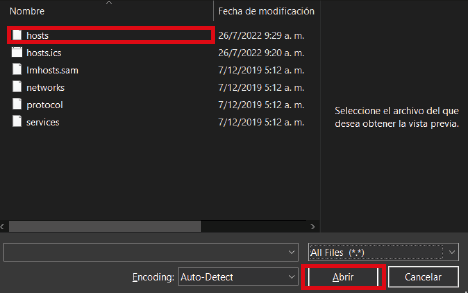
Selecciona el archivo host en la ventana, seguidamente presiona el botón de abrir.
|
|
|
|
Paso 7:
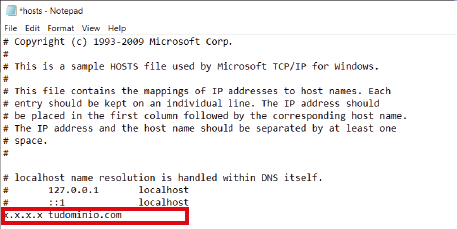
Dada la acción anterior, se mostrara en la vista los host que se encuentran en su archivo host, estos datos podrá editarlos o agregar uno nuevo.
Para agregar un nuevo host ubica una linea en blanco y añade la IP del servidor seguido del domino, ejemplo x.x.x.x tudominio.com
Para editar un host busca entre los host ya existente el que desee modificar y procede a realizar al cambio.
|
|
|
|
Paso 8:
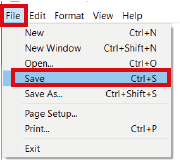
Haz click en Archivo > Guardar para guardar el cambio realizado.
|
|
|
|
Databyte S.A. www.databyte.cl
- ventas@databyte.cl - teléfono:
(56 2) 2495 7415