
| << anterior | siguiente >> | |
| Configurar páginas de errores y mantenimiento | Gestionar videos |
Paso 1:
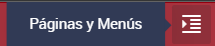
Accede a la sección de páginas y menús, para ello debes hacer clic en el botón de páginas y menús ubicado en la parte superior del panel de administración del creaweb.
|
|
|
|
Paso 2:
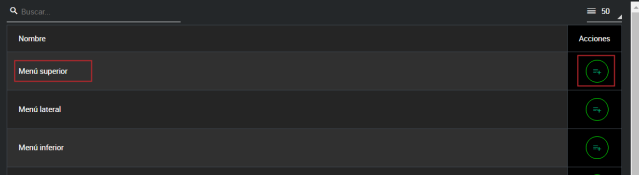
Selecciona la ubicación del menú en el cual deseas gestionar su contenido. Para ello puedes hacer clic en el nombre de la sección o en el botón ubicado en la columna de acciones.
|
|
|
|
Paso 3
Dependiendo el caso opta por el paso 3.1 o 3.2
Paso 3.1:
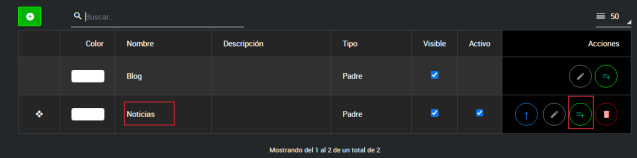
Ubica el menú al que deseas gestionar su contenido, seguidamente haz clic en el nombre del menú o en el botón verde ubicado en la columna de acciones que se llama "editar (tipo de contenido)" Ejemplo, editar galerÃa, editar submenú, editar formulario, entre otros.
|
|
|
|
Paso 3.2:
En caso de encontrarte editando o creando un menú, selecciona la pestaña correspondiente a "Editar (tipo de menú)", Ejemplo: Editar GalerÃa, Editar Formulario, etc.
|
|
|
|

Paso 4:
Baja hasta el formulario de imágenes ubicado debajo de la tabla de imágenes o simplemente presiona sobre el botón de crear imagen ubicado en la parte superior de la tabla de imágenes.
|
|
|
|

Paso 5:
Procede a llenar y gestionar la información de la imagen.
Puedes visitar los siguientes faqs y conocer sobre:
Databyte S.A. www.databyte.cl
- ventas@databyte.cl - teléfono:
(56 2) 2495 7415