
| << anterior | siguiente >> | |
| Crear páginas informativas | Configurar páginas de errores y mantenimiento |
Paso 1:
Ir a Google Maps
Paso 2:
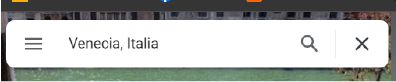
Coloca la dirección de la deseada en la barra de búsqueda y haz clic en el botón de búsqueda.
|
|
|
|
Paso 3:
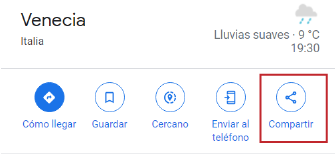
Haz clic en el icono Compartir.
|
|
|
|
Paso 4:
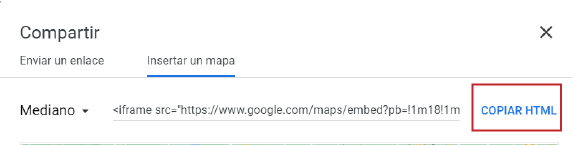
Se abrirá una ventana emergente, selecciona "Insertar mapa".
|
|
|
|

Paso 5:
Selecciona el botón de copiar HTML.
|
|
|
|
Paso 6:
Ingresa al módulo de configuración en la administración del creaweb.
|
|
|
|

Paso 7:
Verifica que tienes el selector de Opciones avanzadas activo.
|
|
|
|

Paso 8:
Ubica la sección de Información opcional, edita el campo de url o iframe del mapa, para ello, has clic sobre el texto que tiene las lÃneas azules, pega el iframe copiado en el paso 5 en el campo de texto y procede a guardar seleccionando el boton verde.
|
|
|
|

Databyte S.A. www.databyte.cl
- ventas@databyte.cl - teléfono:
(56 2) 2495 7415