
| siguiente >> | ||
| Gestionar campos del formulario |
Paso 1:
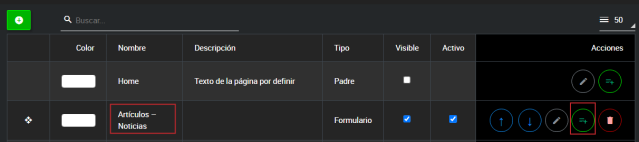
Crear menú de tipo formulario, puede presionar aquà para obtener más información de como crear el menú.
En dado caso el menú ya exista, puedes presionar el nombre del menú o el botón verde con icono de barras y un más, ubicado en la fila en la que se encuentra tu menú a editar.
|
|
|
|
Paso 2:
Si estás creando un menú de tipo formulario por primera vez, o ya lo creaste y no guardaste la información del principal del formulario, puedes saltarte este paso.
Si estás editando un menú tipo formulario, la acción anterior te llevará a una vista donde deberás seleccionar el tab o pestaña de Editar formulario, ubicada en la parte superior del contenedor principal:
|
|
|
|

Paso 3:
Podrás observar a una vista donde tienes la posibilidad de agregar información básica a tu formulario. Para ello tendrás que completar los siguientes campos:
- Correos electrónicos: Son los correos a los cuales llegara la información del correo una vez se envÃe el formulario.
- Texto del botón de envÃo: Es el texto que se mostrara en el botón de envÃo del formulario, por defecto es enviar, pero lo puede modificar a su gusto y colocar por ejemplo: Cotizar, Contactanos, etc.
- Texto del formulario: (Opcional), dependiendo del tema, es un texto que se puede mostrar en la vista del formulario.
- ¿Mostrar un mensaje de éxito al enviar el formulario?: En caso de estar marcado el check, se mostrará un mensaje una vez el formulario fue enviado.
- Mensaje de confirmación de envÃo: Es obligatorio si el check de ¿Mostrar un mensaje de éxito al enviar el formulario? Está activo, en este campo puedes indicar el mensaje que quieres que se muestre una vez se envÃa el formulario con éxito.
- ¿Redireccionar página al enviar el formulario?: En caso de estar marcado el check, al enviar el formulario la página se redireccionará a otra página que usted puede especificar, como la de inicio o una página externa.
- Url de redirección: Es obligatorio si el check de ¿Redireccionar página al enviar el formulario? Está activo, en este campo puedes indicar la url donde se redireccionara la página una vez envÃes el formulario.
Opciones avanzadas del Formulario:
Si este selector de opciones avanzadas se encuentra activo, serán visibles otros campos al gestionar la información del formulario, como:
- Alineación del nombre con el campo correspondiente en el formulario: En este campo se especifica la posición del nombre con respecto al campo del formulario, si este campo está en horizontal, el nombre estará al lado del campo, si está en vertical, el nombre estará arriba y el campo del formulario estará abajo.
- Posición del botón de envÃo del formulario: posición donde se visualizara el botón de envÃo: izquierda, centrado o derecha.
Paso 4:
Guarda los datos presionando el botón de guardar.
|
|
|
|

Paso 5:
Una vez guardés los datos se mostrará la vista para gestionar los campos del formulario. Si estás interesado en gestionar los campos del formulario, puedes guiarte del siguiente faq siguiendo los pasos desde el paso 3.
Databyte S.A. www.databyte.cl
- ventas@databyte.cl - teléfono:
(56 2) 2495 7415