
| << anterior | siguiente >> | |
| Cambiar ubicación del menú | Gestionar información del menú |
Paso 1
Crear o editar un menú. Si tienes dudas puedes consultar los siguientes faqs.
Paso 2
Cada banner principal dependerá del tema y del contenido que definas en el menú.
Puede jugar también con las imágenes con transparencia y los colores, agregando una o varias imágenes con transparencia y colocando un color de fondo, A continuación podrás observar algunas de las combinaciones que puedes crear en los banners:
Banner solo con titulo:
Si desea un banner conformado solo por el tÃtulo del menú, debe activar el selector de sin color al momento de crear o editar su menú.
|
|
|
|

Seguidamente debe desactivar o eliminar las imagenes del menú
Estas acciones proporcionarán que el banner de tu sitio se vea de la siguiente manera, donde "servicios" es el titulo del menu:
|
|
|
|
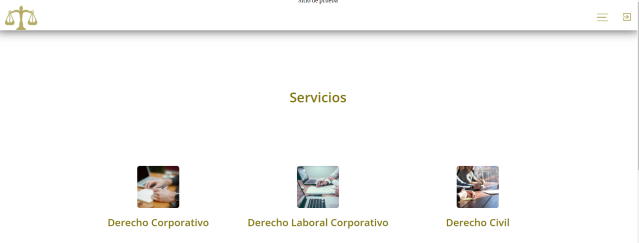
Banner con solo con color y tÃtulo:
Si desea que su banner tenga solo un color de fondo, Asegurate que el selector de sin color se encuentre deactivado.
|
|
|
|

Selecciona un color de fondo en el selector de color.
|
|
|
|

Asegúrate de no tener imágenes en el menú, y en caso de tenerlas, asegúrate de desactivarlas.
El banner generado, dependiendo del tema, se podrá visualizar de la siguiente forma.
|
|
|
|

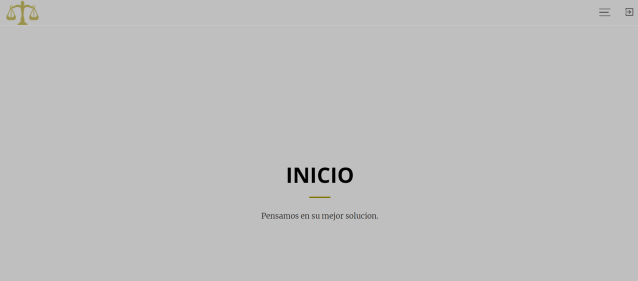
Banner solo con color, tÃtulo y descripción:
Puedes optar por tener una descripción en el banner, esta puede ser breve o un contenido completo; sin embargo, se recomienda que si se trata de contenidos completos se opte por crear un menú de tipo contenido e ingresar el contenido en el para que los banners sean compatibles con todos los temas.
Para este banner puede seguir las indicaciones del banner anterior, a diferencia que en este banner deberá colocar una descripción al menú.
Con una descripción breve y dependiendo del tema, el banner principal se verÃa de la siguiente forma:
|
|
|
|
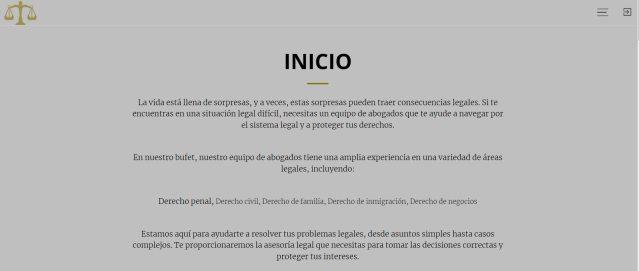
Por el contrario, si la descripción es mayor, se verÃa dependiendo del tema, de la siguiente forma:
|
|
|
|
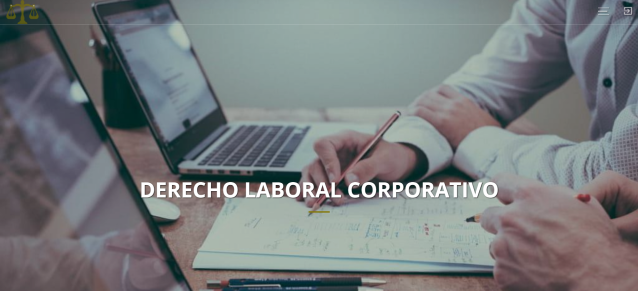
Banner con imagen y tÃtulo:
Si desea que su banner tenga una imagen, sin efecto de slider, agregue una sola imagen en su menú y elimine o desactive el visible en el resto de las imágenes en caso de tener más de una.
Si no sabe como agregar o gestionar una imagen al menú puedes guiarte del siguiente faq.
El resultado de este banner, dependiendo del tema, será como el siguiente:
|
|
|
|
Banner con imagen, tÃtulo y descripción:
Para este banner, aplica lo mismo mencionado en banners anteriores, se recomienda que la descripción sea corta y precisa para que se adecue a los demás temas.
|
|
|
|
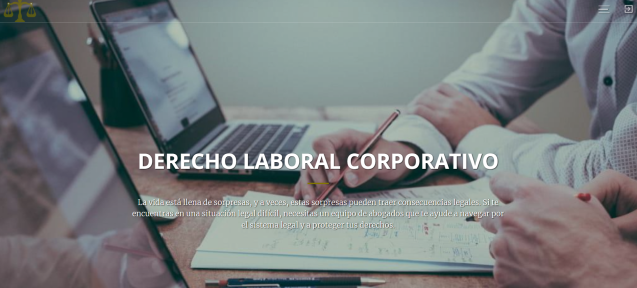
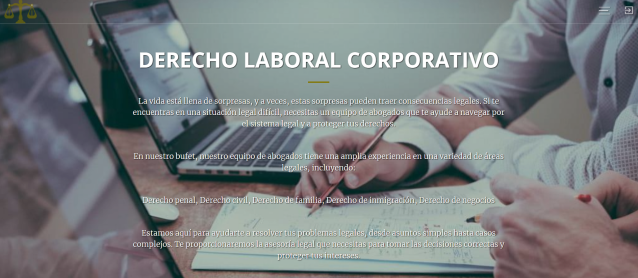
Sin embargo, si necesita una descripción larga, esta se verÃa de la siguiente forma aproximadamente, dependiendo del tema.
|
|
|
|
Banner con video y tÃtulo:
Para este tipo de banner, se requiere crear una imagen en el menú, y al momento de llenar los campos de la imagen, se debe agregar un link de video o etiqueta iframe.
|
|
|
|

Para más información de la configuración de videos puedes guiarte del siguiente faq.
Banner con múltiples imágenes o videos y efecto carrusel:
Para lograr un efecto slider deberá ingresar varias imágenes y/o videos visibles en su menú.
Banner con el mismo tÃtulo y descripción pero diferentes imágenes:
Para tener un banner con diferentes imágenes y que el texto y la descripción de la imagen se mantengan igual, al crear la imagen no debe agregar un nombre o una descripción, esto hará que por defecto se tome el nombre y la descripción del menú.
Banner con tÃtulo y descripción variado por imágenes:
Para tener un banner con diferentes imágenes y que el texto y la descripción de la imagen varÃen, al crear la imagen debe agregar un nombre o una descripción en la imagen, esto hará que por defecto se tomen los nombres variados, en caso de no insertar alguno de los dos se tomara por defecto el ingresado en el menú.
Banner sin tÃtulo, sin descripción, sin imagen y sin color.
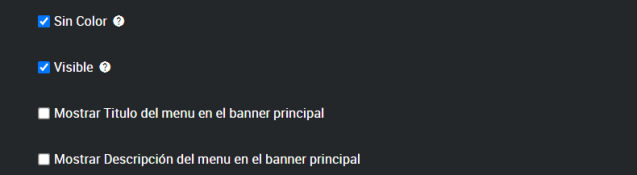
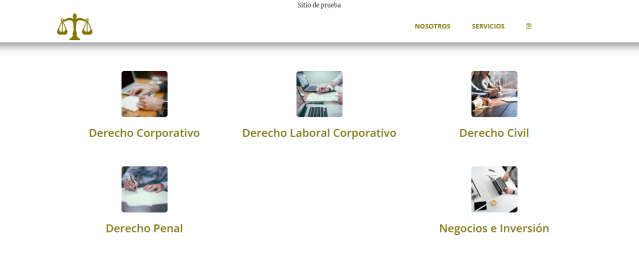
Si deseas que no salga banner alguno en tu sitio, puedes optar por habilitar el check de sin color, desactivar los checks de mostrar tÃtulo y mostrar descripción en el menú y asegurarte de no tener imágenes del menú cargadas o visibles
|
|
|
|
Esto mostrará tu pagina de la siguiente manera:
|
|
|
|
Databyte S.A. www.databyte.cl
- ventas@databyte.cl - teléfono:
(56 2) 2495 7415