
| << anterior | siguiente >> | |
| Asociar archivo multimedia de forma única | Asociar archivos multimedia desde las imágenes del producto |
Paso 1
Ingresar a la administración del creaweb y proceder a editar o crear la información donde se encuentra tu campo de descripción: Ejemplo, descripción en los menús, productos, bloques de contenidos, imágenes, álbum, entre otros.
Paso 2
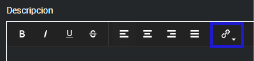
Buscar el campo de descripción y hacer click en el botón de enlace.
|
|
|
|
Paso 3
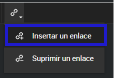
Presionar el botón de "Ingresar un enlace"
|
|
|
|
Paso 4
Llenar los campos que saldrán en la ventana, en url colocas el enlace a tu archivo multimedia, texto es lo que deseas que se muestre en el enlace, en titulo puedes colocar la misma información que colocas en texto, y finalmente en target es el comportamiento que tendrá el enlace al darle click, es decir, puedes optar por escribir _blank para abrir el documento enlazado en una nueva ventana o pestaña, o _self para abrir el documento enlazado en la misma ventana del navegador en la que se ha hecho clic (por defecto)
|
|
|
|
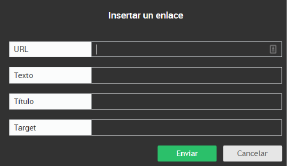
Una vez completados los campos debes hacer click en enviar, y esto te generara el enlace en la descripción de tu producto.
Paso 5
Guarda el formulario que te encuentras creando o editando, presionando el botón de guardar ubicado al final de tu formulario.
|
|
|
|

Databyte S.A. www.databyte.cl
- ventas@databyte.cl - teléfono:
(56 2) 2495 7415