
| << anterior | siguiente >> | |
| Habilitar los distintos métodos de pago en el carrito | Configurar el método de pago de Transbank |
Paso 1:
Ingresar a la configuración del creaweb, a través del menú del creaweb ubicado en la parte superior de la página, y haciendo clic en el icono de la tuerquita, como se muestra en la siguiente imagen.
|
|
|
|

Paso 2:
Una vez ubicado en la página de configuración hacer scroll hasta el final de la tabla de configuración, allà se encontrará un formulario con los campos necesarios para agregar un banco, y una tabla debajo de este con los bancos creados, y con la posibilidad de editar dichos campos, o eliminar un banco en especÃfico.
|
|
|
|
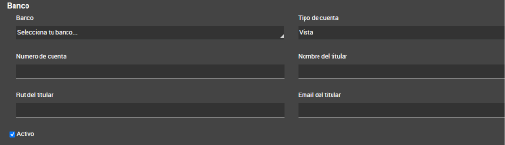
Paso 3:
Configurar los bancos, bien sea creando, editando o eliminando un banco.
Para crear un banco:
Llenar los siguientes campos con sus respectivos datos:
1. Banco: Muestra un listado con el nombre de los bancos disponibles.
2. Tipo de cuenta: Muestra un listado con los tres tipos de cuenta disponible: ahorro, corriente y vista
3. Número de cuenta: Es un campo de tipo numérico para agregar el numero de cuenta a la cual pertenece el banco a crear.
5. Nombre del titular: Campo de texto disponible para agregar Nombre del titular de la cuenta bancaria que se está creando.
6. Rut del titular: Campo disponible para agregar el Rut del titular de la cuenta bancaria que se está creando.
7. Email del titular: Campo de tipo email disponible para agregar email del titular de la cuenta bancaria que se está creando.
8. Check de activo: Permite seleccionar si este banco estará activo o no, es decir, si al momento de mostrar el listado de campos en una vista se mostrara el banco que se está creando actualmente.
Dar click en el botón de guardar.
|
|
|
|

Para editar un banco:
Hacer click el dato a editar y colocar el nuevo valor, en caso de los campos que poseen una lÃnea azul debajo de su valor, debe hacer click en el botón verde para guardar los datos.
|
|
|
|
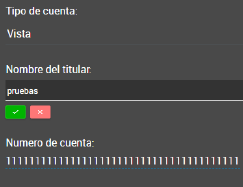
En caso de los
otros campos, se actualizan automáticamente una vez cambiado el valor.
Si desea cambiar el orden del banco que se mostrara primero debe seleccionar el icono de flechas que se encuentra en la primera columna de la tabla, debe seleccionar y arrastrar al lugar que desea.
|
|
|
|

Otra forma de cambiar el orden es presionar las flechas que se ubican en la última columna.
|
|
|
|

Para eliminar un banco:
Debe seleccionar en la fila del banco que desea eliminar, el botón con el icono de borrado de botón rojo.
|
|
|
|

Databyte S.A. www.databyte.cl
- ventas@databyte.cl - teléfono:
(56 2) 2495 7415