
| << anterior | siguiente >> | |
| Cambiar imagen desde el selector de imágenes | Activar una imagen |
Todas las secciones del creaweb donde se puedan subir múltiples imágenes tienen la opción de desactivar la imagen, esto permite que no salgan disponibles en el sitio temporalmente hasta que se vuelvan activar, además evita eliminarlas y volver a subirlas si se desea volver a utilizar en un futuro. Para ello debe:
Paso 1:
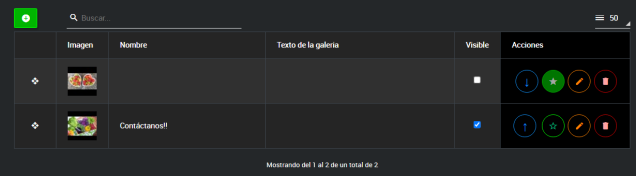
Acceder a la sección del creaweb donde quiera desactivar una imagen, entre estas secciones están: archivos multimedia, menú de tipo contenido, menú de tipo galerÃa, los albums de imágenes, entre otras secciones.
Paso 2:
Ubica la imagen que deseas desactivar en la tabla de imágenes.
|
|
|
|
Paso 3:
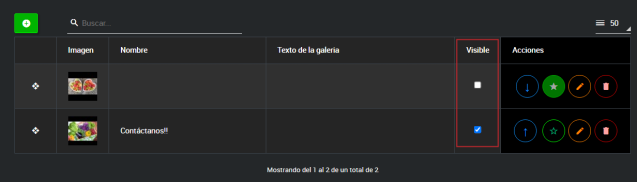
Desactiva la imagen en el check que se encuentra en la columna de visible.
|
|
|
|
También puedes activar la imagen editándola, desactivando el check en el formulario de imágenes y guardando los cambios.
|
|
|
|

Databyte S.A. www.databyte.cl
- ventas@databyte.cl - teléfono:
(56 2) 2495 7415