
| << anterior | siguiente >> | |
| Configurar el menú superior | Editar un menú |
Paso 1:
Acceder a la sección de páginas y menús, para ello debe hacer clic en el botón de páginas y menús ubicado en la parte superior del panel de administración del creaweb.
|
|
|
|

Paso 2:
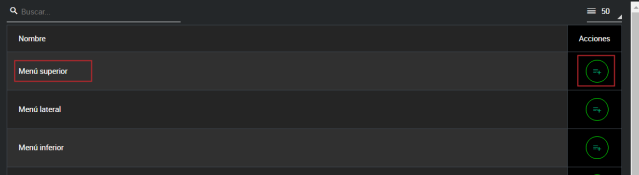
Selecciona la ubicación en la que deseas crear un nuevo menú, Para ello puedes hacer clic en el nombre de la seccion o en el boton ubicado en la columna de acciones.
|
|
|
|
Si tienes dudas con las secciones disponibles y cuál es su funcionalidad, puedes consultar el siguiente faq.
Paso 3:
Crea un menú haciendo click en el botón verde ubicado en la parte superior izquierda de la tabla de menús.
|
|
|
|

Paso 4:
Llena o edita la información necesaria para tu menú, obligatoriamente debes poner un nombre, los demás campos son opcionales. Entre estos campos a editar se encuentra:
- El nombre: Es el campo obligatorio que identifica el nombre principal de tu menú.
- La descripción: es un campo de texto opcional, el cual, dependiendo del tema, puede o no mostrarse la información.
- El tipo de menú: es un selector, que te permite seleccionar el tipo de contenido que deseas que se muestre en tu menú. Puedes consultar el siguiente faq para conocer los distintos tipos de menús.
- Color: Permite seleccionar el color que será tu menú, si no se selecciona un color, este tomará por defecto blanco, a menos que el selector de sin color se encuentre activo, en cuyo caso no se tomarÃa un color.
- Visible: Permite colocar o quitar la visibilidad de un menú, si esta opción se desactiva el menú será visible desde el listado de menús, pero podrá ser accesible ingresando por la url.
- Activo: Permite colocar o quitar el activo a un menú, si esta opción se desactiva el menú no podrá ser accesible ni ingresando por la url.
- Botón de cargar imagen: despliega una ventana para cargar la imagen de un menú. Si deseas información sobre los datos que se llenan al cargar una imagen puedes consultar el siguiente faq
Opciones avanzadas del Menú
Si este selector se encuentra activo, serán visibles otros campos al crear el menú como:
- Etiquetas: para escribir etiquetas relacionadas con el menú.
- Slug: El slug o path que desea que tenga el menú para poder acceder a él, si no coloca alguno el sistema generará uno por defecto.
- Meta TÃtulo y Meta Descripción: son los datos para el SEO relacionados con el tÃtulo y descripción del menú.
- Ubicación(es) del menú: Permite seleccionar el lugar desde el cual se podrá acceder al menú, si no selecciona alguno, por defecto el menú se ubicará la raÃz.
Paso 5:
Guardar los datos.
|
|
|
|

Paso 6:
Se habilitarán las opciones para gestionar las imágenes del menú o el contenido del menú correspondiente al tipo de menú creado, Estas opciones serán accesibles haciendo clic en los botones ubicados en la parte superior del contenedor.
|
|
|
|

Si desea gestionar las imágenes del menú, puede seguir las indicaciones del siguiente faq a partir del paso 3.1.
Si desea gestionar el contenido de tu menú, puede seguir las indicaciones del siguiente faq a partir del paso 3.2.
Databyte S.A. www.databyte.cl
- ventas@databyte.cl - teléfono:
(56 2) 2495 7415