Cobian no soporta SFTP nativo pero se puede hacer uso de un tunel ftp-sftp para realizar los respaldos de una manera segura.
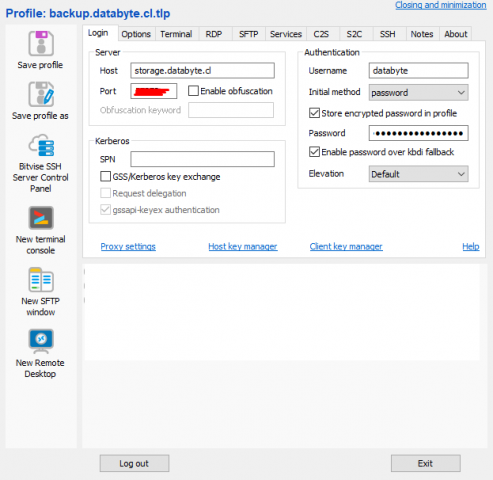
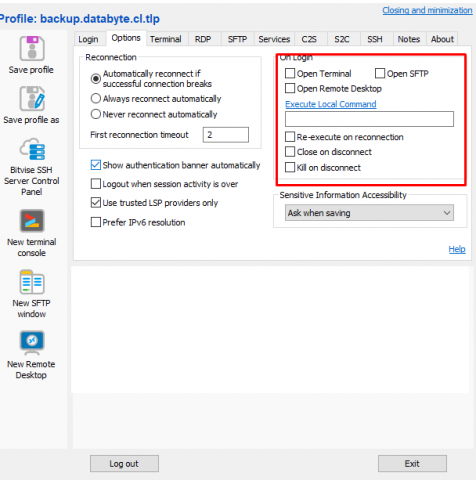
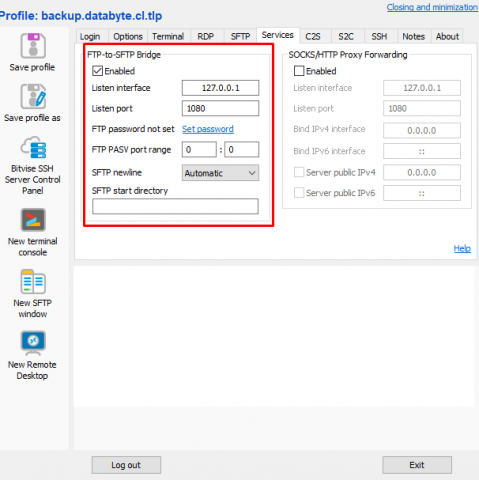
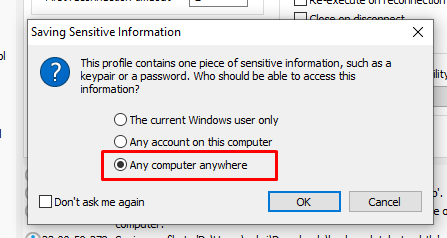
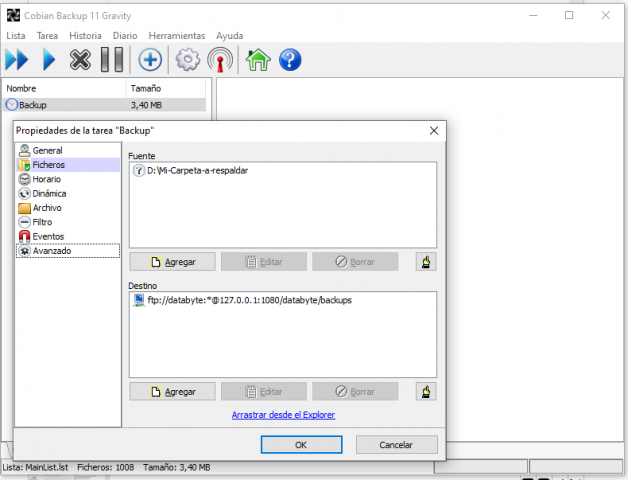
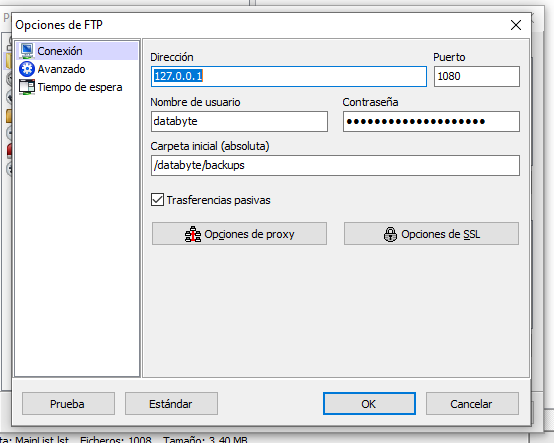
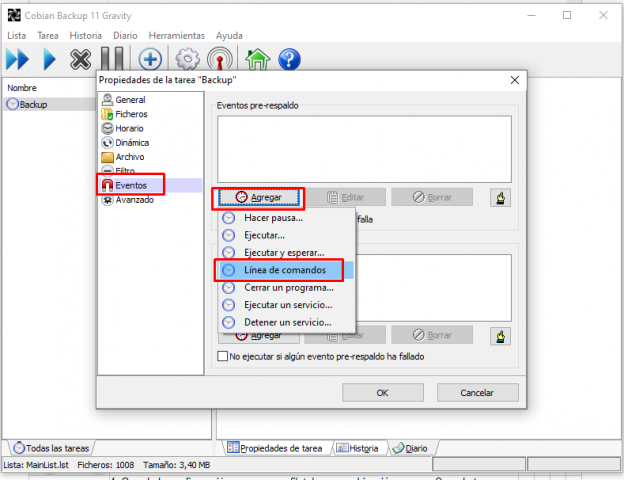
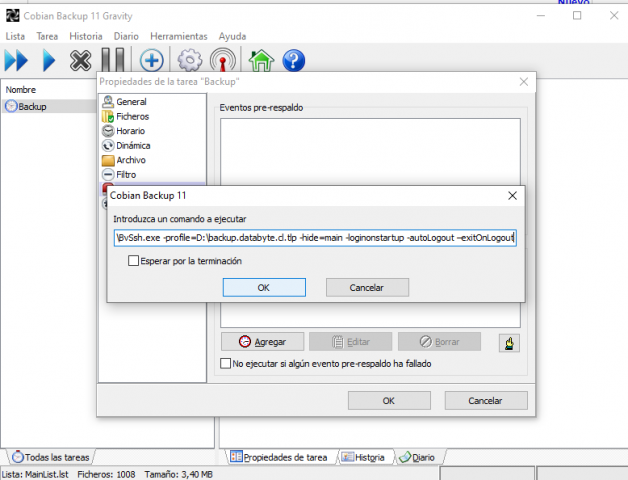
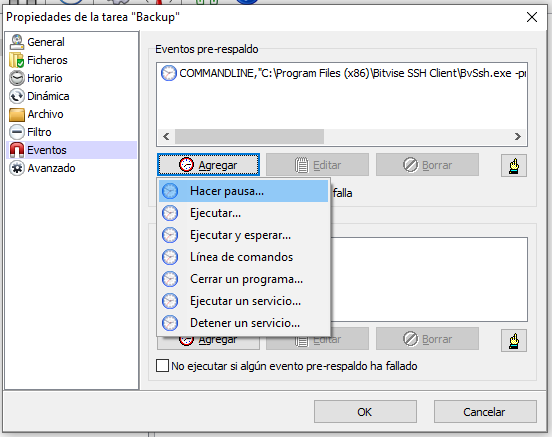
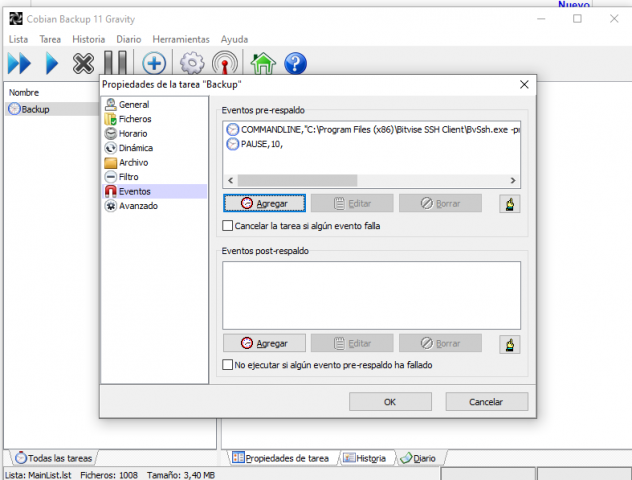
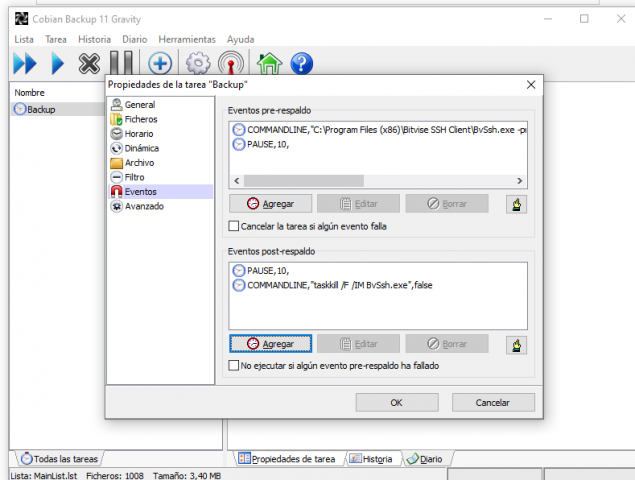
Una vez instalados ambos, sigue los siguientes pasos: 1. Inicia el Bitvise y en la pestaña de Login ingresa los datos del servidor (Host, puerto, usuario y contraseña). 2. En la pestaña de Options, desmarca los checks de Open Terminal y Open SFTP ya que la sesión que crearemos será desatendida. 3. En la pestaña Services, habilita el tunel FTP-SFTP, indicando la dirección 127.0.0.1 y un puerto que no esté siendo usado en tu equipo, por lo general del 1024 en adelante. 4. Guarda la configuración como un perfil .tpl en una ubicación segura. Cuando te pregunte qué hacer con la contraseña, indicale que la agregue al perfil y que pueda ser usada en cualquier equipo. 5. Ahora dirigete al Cobian y crea una nueva tarea de respaldo. Indicas las carpetas que quieres respaldar y en la ubicación seleccionas ftp, host 127.0.0.1, el puerto que configuraste en el tunel y el mismo usuario y contraseña de sftp. 6. ¿Recuerdas la ubicación segura donde guardaste el perfil de Bitvise? Ahora lo vamos a necesitar. Edita la tarea, haz clic en eventos y agrega una lÃnea de comandos en eventos pre-respaldo. 7. En el campo de texto que se te presenta agrega el siguiente comando:
C:Program Files (x86)Bitvise SSH ClientBvSsh.exe -profile=D:\backup.databyte.cl.tlp -hide=main -loginonstartup -autoLogout –exitOnLogout
Recuerda cambiar la ubicación del perfil (backup.databyte.cl.tpl) por la ubicación de tu perfil. 8. Guardas y agregas una pausa de 10 segundos. Esto para garantizar que la conexión se haya creado antes de comenzar a hacer el backup. 9. Ahora agregamos una pausa de 10 segundos y nos aseguramos de cerrar el Bitvise con eventos post-respaldo. El comando para cerrar el Bitvise es:
taskkill /F /IM BvSsh.exe
10. Haz clic en OK para guardar los cambios y si gustas prueba tu tarea de respaldo. DeberÃa funcionar sin problemas. |