
Paso 1:
Abre la consola de inspección de Google Chrome, esto lo puedes hacer de las siguientes formas:
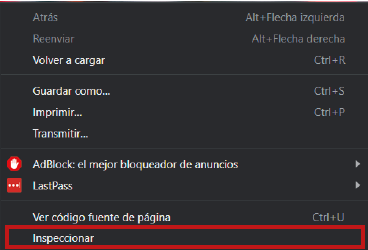
1. Dando clic derecho al mouse y seleccionando inspeccionar elemento.
|
|
|
|
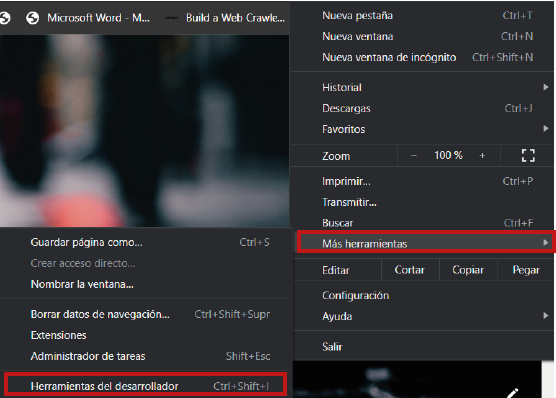
2. Presionando los tres puntos ubicados en la parte superior derecha de la ventana seguido de Más herramientas> Herramientas de desarrollador.
|
|
|
|
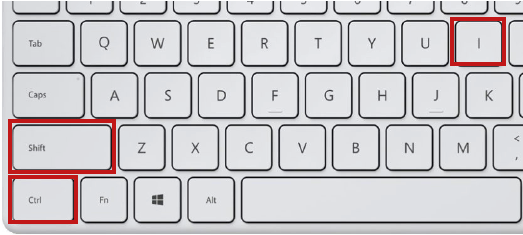
3. Presionando la combinación de teclas Ctrl+Shift+i
|
|
|
|
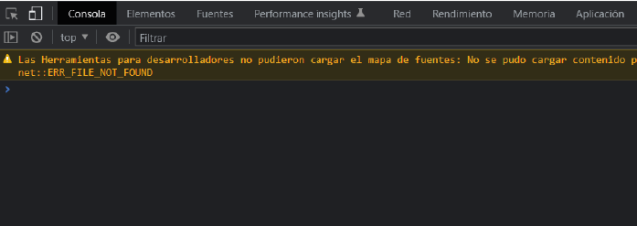
Al realizar una de las opciones anteriores aparecerá una ventana como la siguiente:
|
|
|
|
Paso 2:
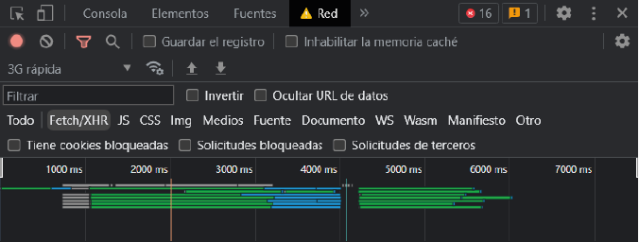
Dentro del inspector de elementos, la ventana que abierta anteriormente contiene varias pestañas en la parte superior. Haz clic en la pestaña que dice Red o Network.
|
|
|
|

Paso 3:
Una vez que estés en Network, vuelve a cargar tu web y podrás ver el tiempo que tarda en cargar. Además, también podrás ver una cascada de los elementos que se van cargando a medida que carga el sitio.
|
|
|
|
Databyte S.A. www.databyte.cl
- ventas@databyte.cl - teléfono:
(56 2) 2495 7415