
Ingresar al WHM > CloudLinux
|
|
|
|
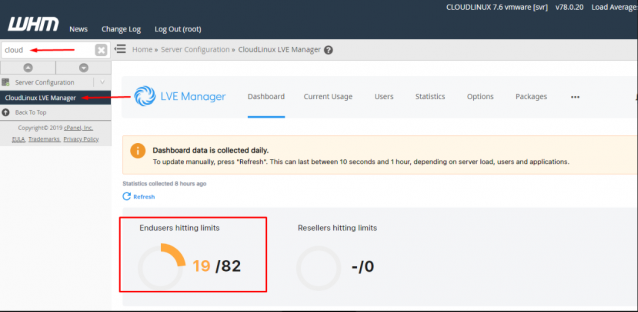
Hay 2 formas de configurar los recursos:
1.- Por usuario (No recomendado)
2.- Por plan (Recomendado)
Las interfaces son las mismas, la única diferencia es que si configuras lÃmites por usuarios deberás hacerlo por todos y cada uno de ellos. Al configurar lÃmites por plan, defines los recursos para cada plan y solo tienes que cambiar a los usuarios de plan si deseas modificarle los recursos, pero debes asegurarte de que todos los usuarios se encuentren con un plan definido.
También puedes combinar las configuraciones teniendo en cuenta que el lÃmite por plan serÃa el por defecto y el lÃmite por usuario sobreescribe al anterior. Esto es bueno para hacer ciertas pruebas o excluir a ciertos usuarios de los lÃmites impuestos por el plan.
|
|
|
|

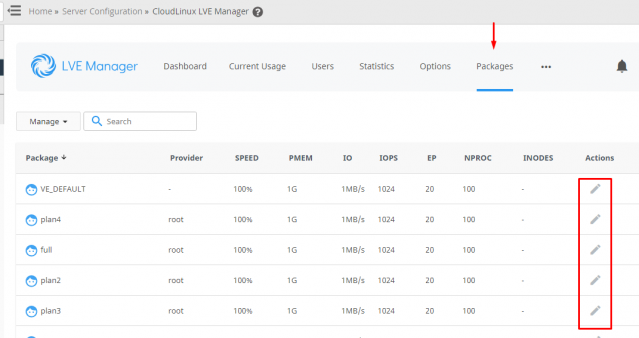
Para editar los lÃmites por plan (o también usuario), entras a la pestaña correspondiente y haces clic en editar el usuario (o plan)
|
|
|
|
Se te muestra entonces un lightbox con todos los parámetros disponibles.
|
|
|
|
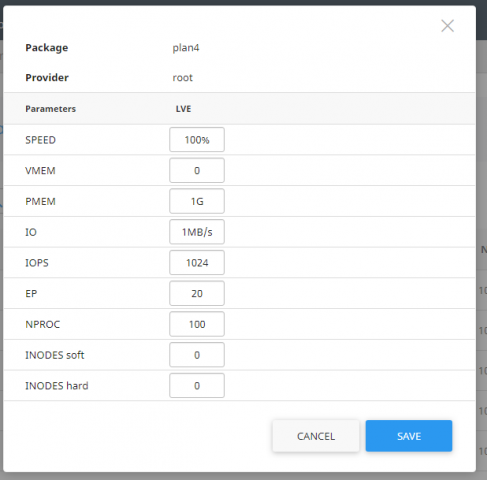
Un 0 (cero) significa ilimitado, y debes tener en cuenta que en las ventanas de uso de recursos del cPanel NO aparecen gráficos cuyos recursos estén ilimitados. Si deseas que un gráfico se muestre para conocer el uso, puedes configurar un lÃmite absurdamente alto aún si el servidor no cuenta con el hardware necesario.
Speed corresponde al procesador, la medida es en pocentaje, cada 100% representa 1 núcleo por lo que para una VPS con 4 nucleos el máximo % configurable es 400 y una VPS de 8 núcleos serÃan 800%. El software permite configurar más de estos lÃmites pero serÃa exigirle más al servidor de lo que realmente puede ofrecer.
Otro punto a tomar en cuenta es que nunca se debe usar todo el procesador disponible ya que se debe guardar un porcentaje de emergencia para que el servidor no colapse si hay problemas con una o más cuentas de cPanel.
También se pueden usar porcentajes de núcleos, por ejemplo, 150% significarÃa núcleo y medio de procesador para un plan o usuario. Si es por plan todos y cada uno de los usuarios pueden usar hasta 150% de procesador.
Vmem es memoria virtual. Esto SIEMPRE debe estar en 0 puesto que aún configurando lÃmites exagerados se presentan comportamientos indeseados en el servidor.
Pmem corresponde a memoria fÃsica (ram). Puedes usar G para gb, M para mb, K para kb, etc. Al igual que con Speed no es recomendable disponer de toda la memoria disponible.
IO es la banda para escritura/lectura en disco. Esto va en función del tipo de disco que se usa. Para discos magnéticos las medidas van entre 10MB/s y 30MB/s mientras quepara discos SSD valores entre 40MB/s y 100MB/s para los planes son los recomendados.
IOPs son las operaciones de lectura y escritura por segundo. Cuantas veces una cuenta puede leer y escribir en disco por segundo.
EP son las conexiones entrantes que permite la cuenta (conexiones a apache o inicios de scripts php/cgi).
NPROC corresponde al número de procesos activos que puede tener un usuario.
INodes soft y hard corresponden al número de archivos en disco que puede tener un usuario de cpanel. Recomendado que se mantengan en 0 (ilimitado).
Como se indica anteriormente, es muy importante tener en cuenta que no debes asignar todos los recursos disponibles a una cuenta o plan, ya que en caso de haber un problema con una de las cuentas "ilimitadas" el servidor colapsarÃa totalmente.
Al configurar lÃmites por plan, todas las cuentas en ese plan tendrán esos lÃmites configurados (no son compartidos).
Link de la documentación oficial de CloudLinux:
Databyte S.A. www.databyte.cl
- ventas@databyte.cl - teléfono:
(56 2) 2495 7415